(キーワード: Linux)
ハードディスクのパーティション作成
準備
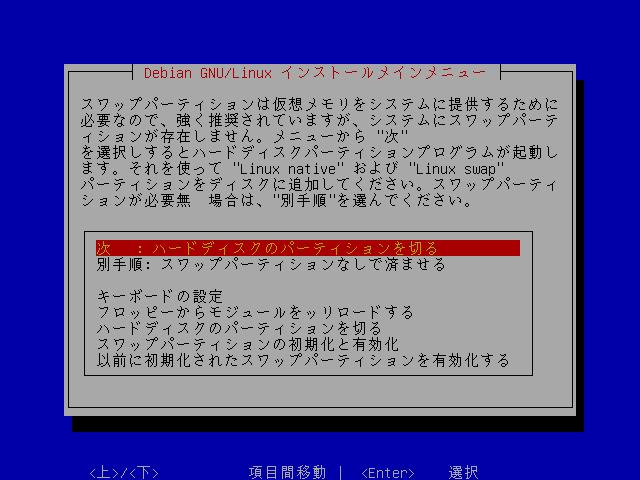
次に、ハードディスクのパーティションの設定をします。 これをやるとそのハードディクスの中身は消えてしまいます。これ以降は後戻りできませんのでご注意を。
決心がついたら「次 : ハードディスクのパーティションを切る」を選択します。
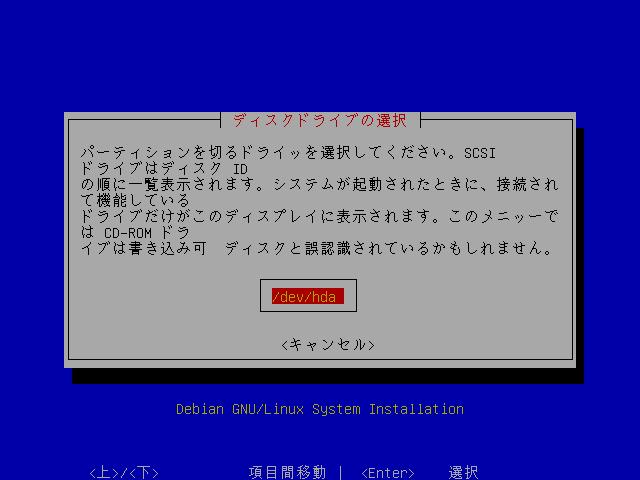
画面が変わって、認識されているハードディスクが表示されます。 「/dev/hda」は、プライマリIDEのマスターに接続されているされているドライブです。これを選択します。
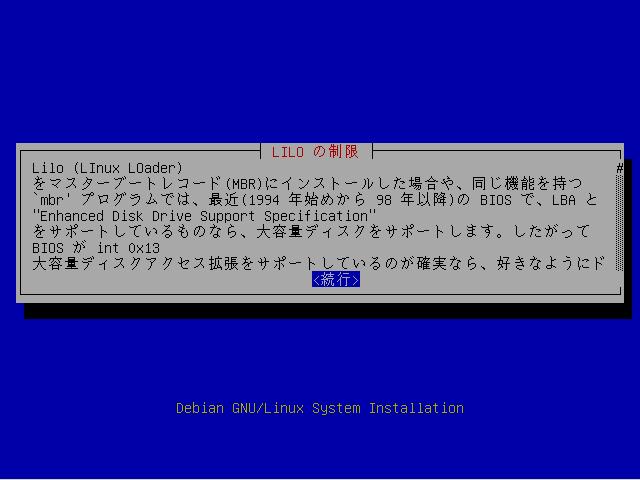
次にLILOの制限(画面)、 ReiserFSでの注意(画面)が表示されるので読んでおきます。 古いPCにインストールする人はLILOの制限をよく読んでおきましょう。
ReiserFSでの注意のところで「続行」を押すと、パーティション分割ソフトの画面に移行します。 ハードディクスが本当の新品だったりすると
No partition table or unknown signature on partition table
Do you wish to start with a zero table [y/N] ?
と表示される場合もありますが、「y」を押しておきます。
ここでようやくパーティションの設定画面です。
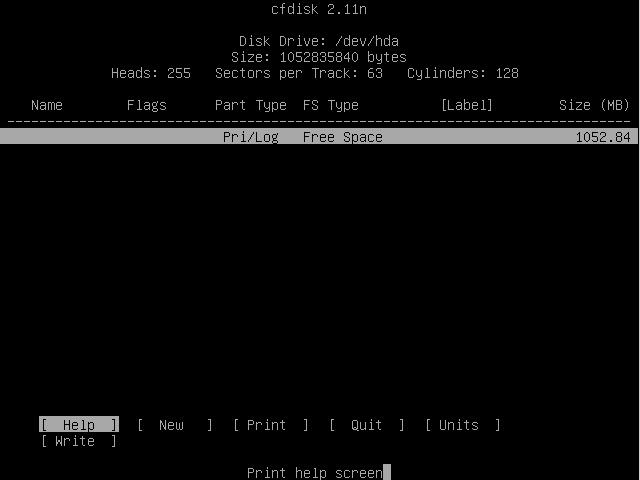
(この画面はエミュレータのキャプチャなので、HDDのサイズが1GBになってます。)
パーティションは最低でも、通常のLinux用パーティションとswap用パーティションの2つを作る必要があります。 本来は、Linux用のパーティションは目的別に複数に分けるべきなのですが、ここでは面倒なので1個のパーティションで運用します。
空きパーティション(FS TypeがFree Spaceのやつ)がない場合は、いらないパーティションを削除します。 上下キーでいらないパーティションを選択して、 左右キーで[ Delete ]を選択して、「ENTER」を押せばパーティションを削除できます。
通常のパーティションの作成
まず、通常のパーティションを作ります。 作るには、空きパーティションを上下キーで選び、左右キーで[ New ]を選択して「ENTER」です。 その後、[Primary]を選択して、「ENTER」です。
ここでサイズを求められるので、「(表示されているサイズ) - (swapパーティションにする予定のサイズ)」を入力します。 swapパーティションのサイズは昔から実メモリの2倍程度と言われています。 しかし、今回は実メモリを1GBも積んでいるので、swapパーティションは1GBとします。
表示されているサイズは、30729.65なので、
Size (in MB): 29705.65
として「ENTER」を押します。その後は、パーティションを配置する場所を聞かれるので[Beginning]を選択します。
このパーティションからLinuxを起動するので、上下キーで今作ったパーティションを選び、 左右キーで[Bootable]を選んで、「ENTER」を押します。
swapパーティションの作成
次にSwapパーティションを作ります。これも空きパーティションを選び作ります。 サイズは表示されているサイズをそのまま使います(ENTERを押すだけ)。
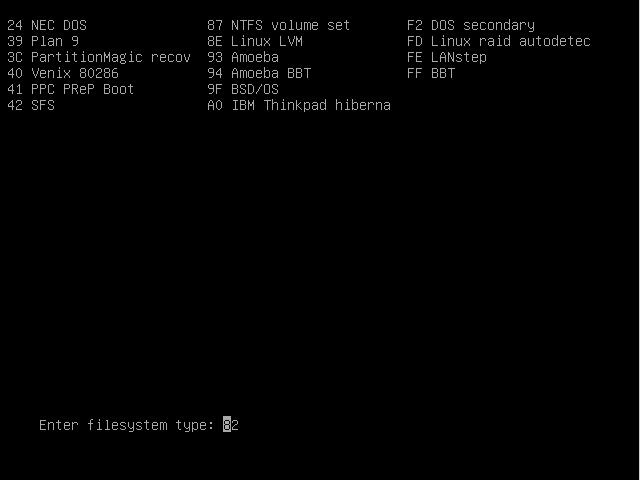
パーティションが出来たら、そのパーティションがSwap用であることを示す必要があります。 上下キーで今作ったパーティションを選んで、左右キーで[ Type ]を選択すると、 画面にずらずらと数字が出てきますが気にせず「ENTER」を一回押します。 次の画面で、数字を入力することができるので、「82」になっていることを確認してもう一度「ENTER」を押します。
パーティション情報の書き込み
パーティションが出来たら、左右キーで[Write]を選んで確定します。確定する前に、
   Name         Flags        Part Type  FS type        [Label]      Size (MB)
-------------------------------------------------------------------------------
   hda1         Boot         Primary    Linux                       29709.65
   hda2                      Primary    Linux swap                   1019.94
となっていることを確認しましょう(Sizeの部分は人それぞれ)。[Write]を選択すると、
Are you sure you want write the partition table to disk? (yes or no):
ときかれるので「yes」と入力しましょう。
画面が元に戻ったら、[ Quit ]を選択してパーティション作成画面を抜けます。


Copyright © 2004-2008 scratchpad All rights reserved.